

🎨 Thay Giao Diện OBS: Ảnh & Âm Thanh
Giúp bạn hiểu cách thay đổi giao diện bằng link Direct chuẩn chỉnh!
🔗 Link là gì?
Link Direct → Truy cập thẳng file gốc
📸 Ảnh Gốc
🔊 Âm Thanh GốcLink Preview → Chỉ là bản xem trước
🖼️ Ảnh Xem Trước
🎧 Âm Thanh Xem Trước
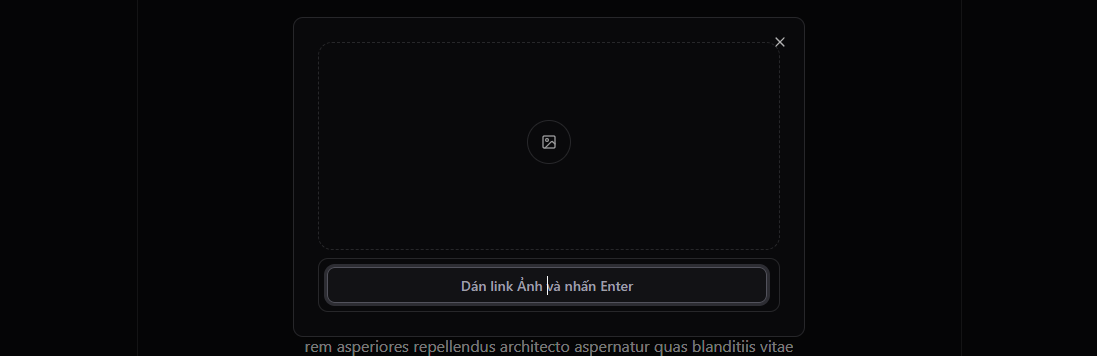
🖼️ Thay Ảnh trong OBS
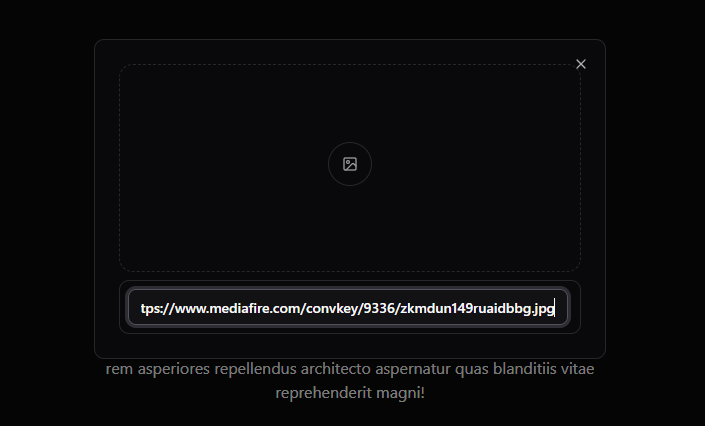
Vào OBS > Chuột phải > Thay Ảnh

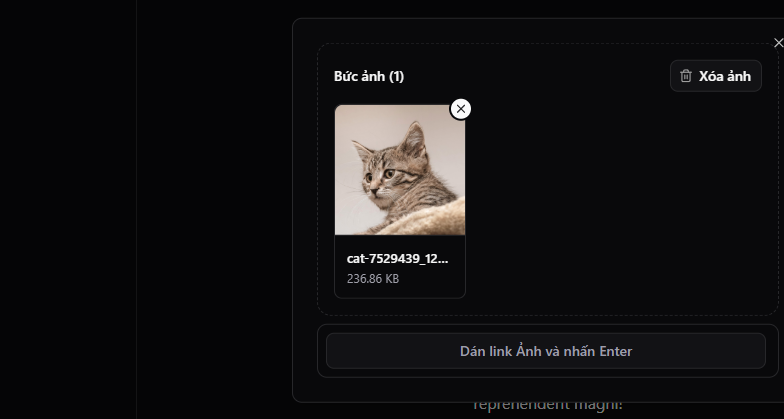
Dán Link Direct
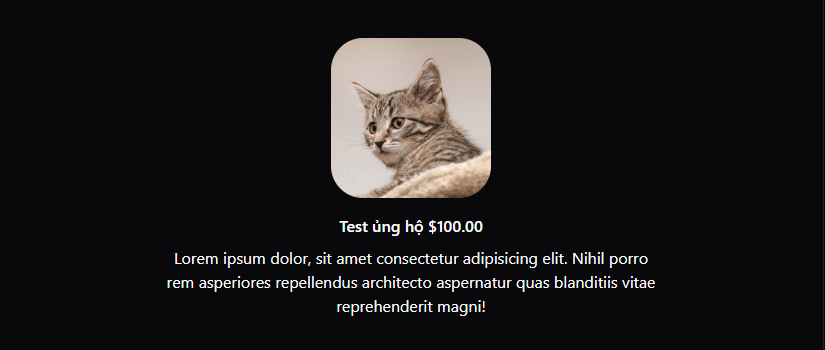
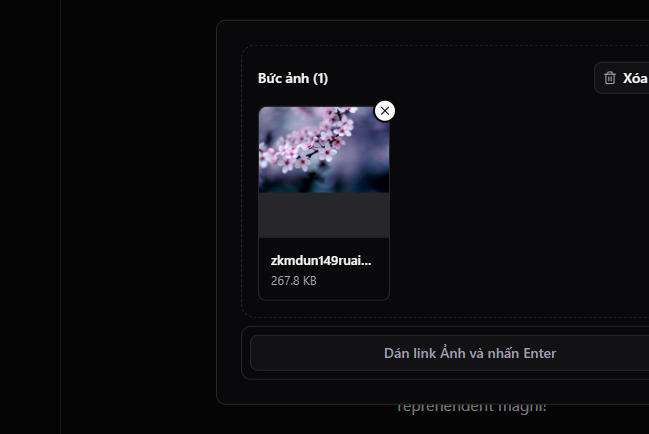
Hoàn tất!
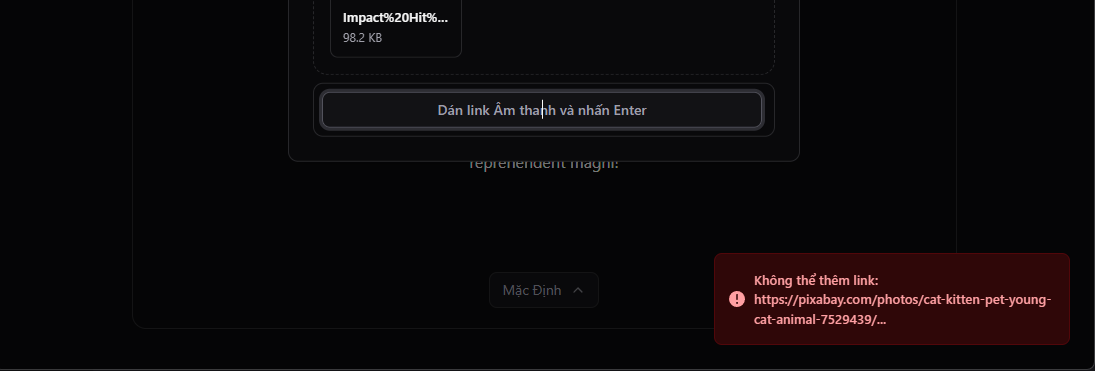
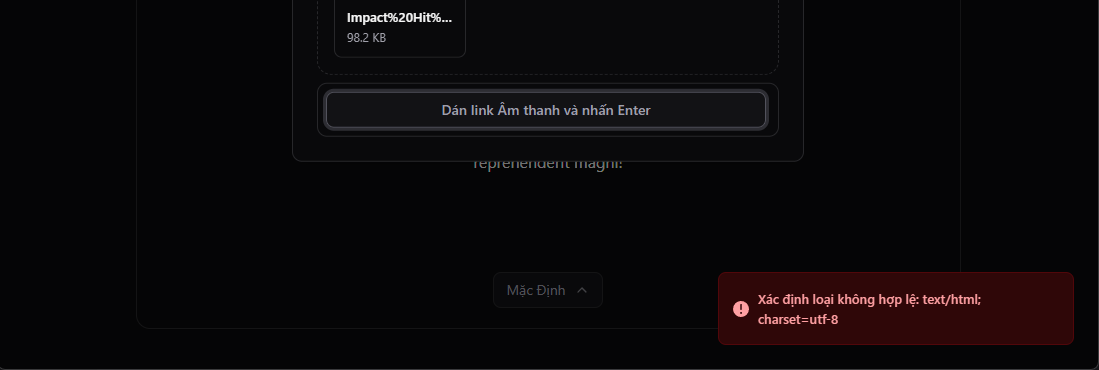
Lỗi nếu dùng Link Preview
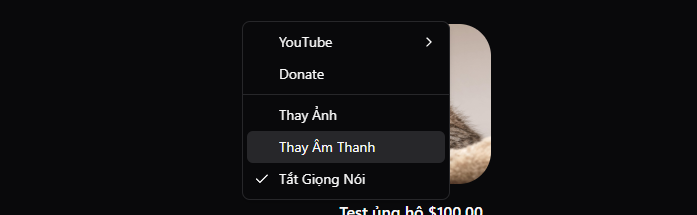
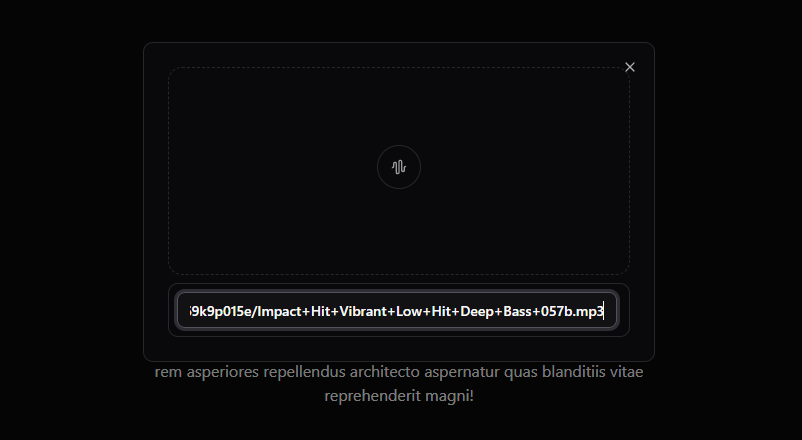
🔊 Thay Âm Thanh trong OBS
Vào OBS > Chuột phải > Thay Âm Thanh
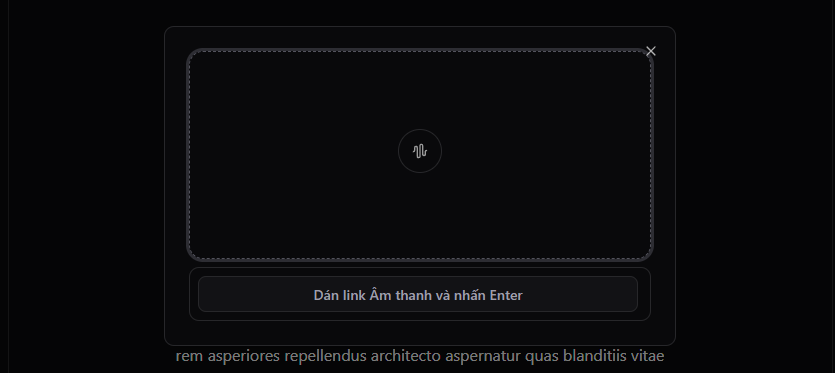
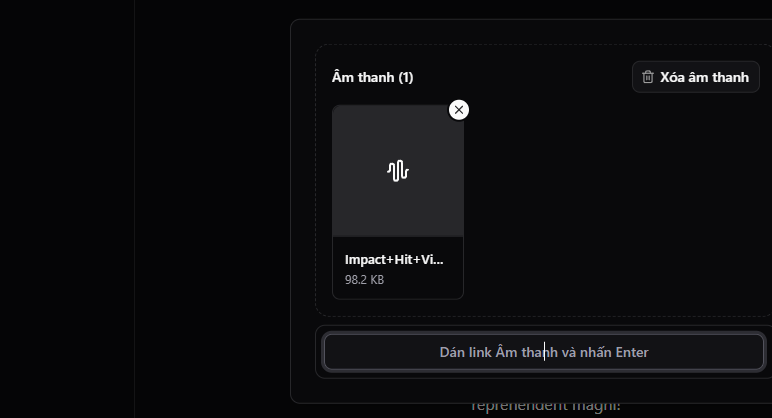
Dán Link Direct
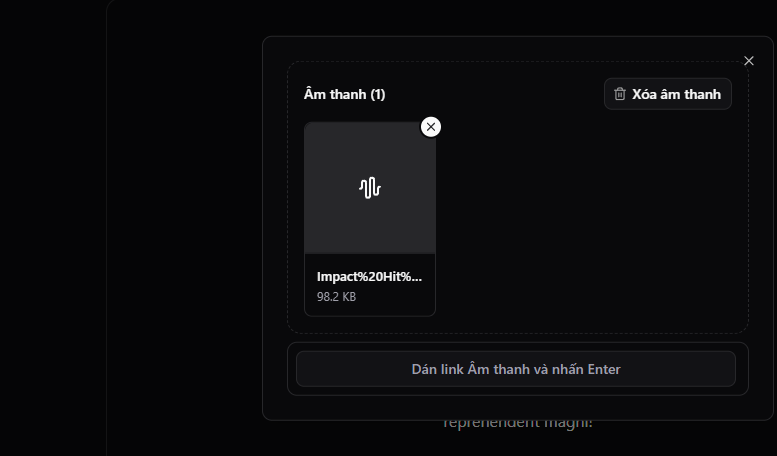
Hoàn tất!
Nếu chọn Link Prview, sẽ Hiện Lỗi:
📂 Nơi Đăng Link Direct
- ❌ Google Drive, Dropbox → Không hỗ trợ ảnh Direct
- ✅ Mediafire, Giphy → Tốt cho ảnh & GIF
- 📌 Link Direct phải có đuôi
.jpg,.png,.mp3...
🧠 Mẹo Lấy Link Direct
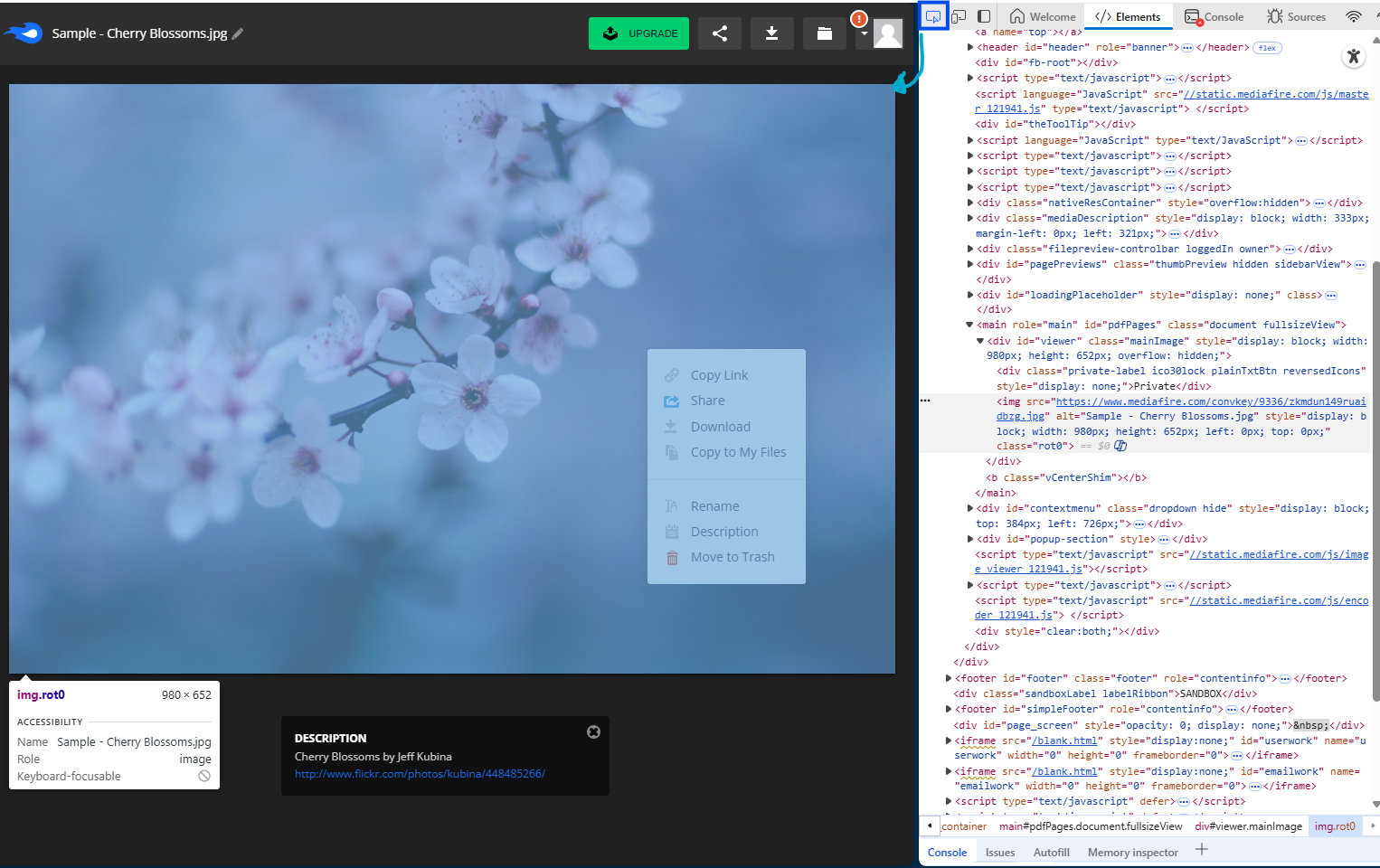
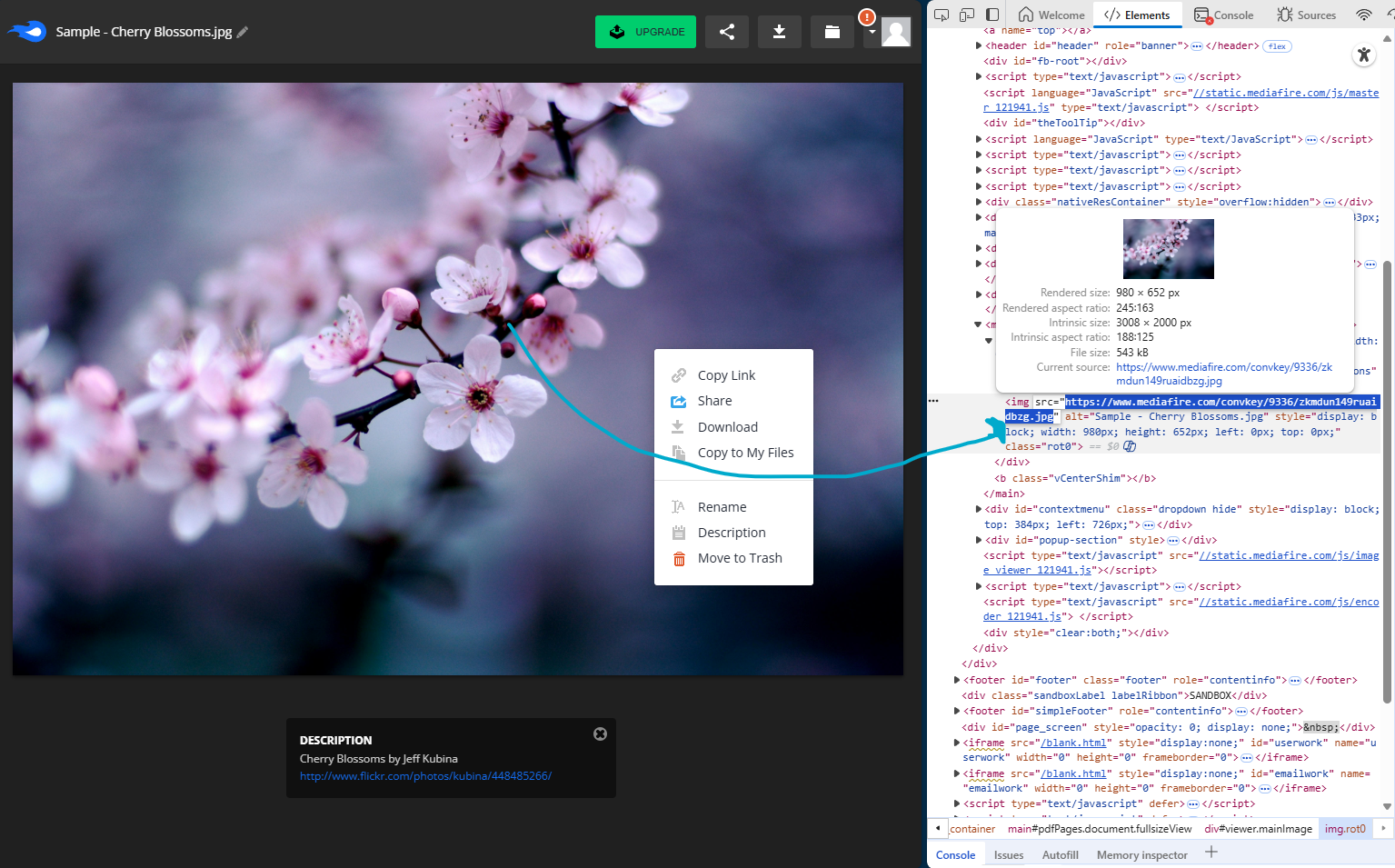
- Nhấn F12 để mở DevTools
- Chọn ảnh hoặc âm thanh → Copy link có đuôi
.jpg,.mp3 - Dán vào OBS → Done!
Hình Ảnh:
- F12 → Chọn ảnh bằng con trỏ → Copy link
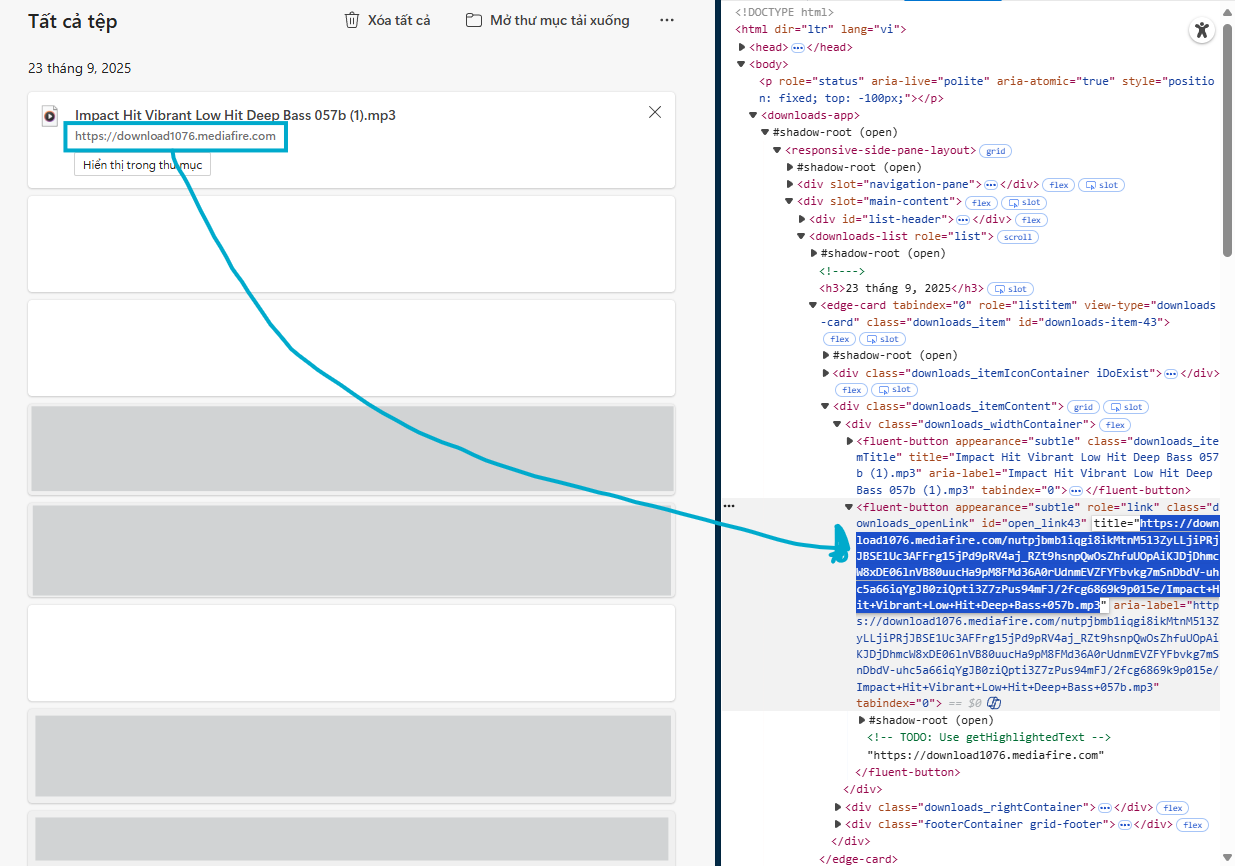
Âm Thanh:
- Tải về → F12 → Chọn Link bằng con trỏ → Copy link
✅ Tổng Kết
Hiểu được Link Direct = Làm chủ giao diện OBS
Dán đúng link → Không lỗi → Hiển thị đẹp → Âm thanh chuẩn 💥